
Все пользователи персональных компьютеров периодически сталкиваются с ситуацией, когда ждать завершения запущенной задачи неудобно. В таком случае на помощь приходит возможность поставить таймер выключения компьютера.
Рассмотрим использование системных возможностей, как наиболее безопасных, для выключения компьютера с операционной системой Windows 10:
- Через раздел «Выполнить»
- Посредством Командной строки
- Через PowerShell
- С помощью файла bat
Способ быстрый: Раздел «Выполнить»
В окне раздела «Выполнить» (вызывается комбинацией клавиш Win+R) пишем следующий текст:
shutdown –s –t <время>
Важно помнить, что время указывается в секундах, если вам необходимо выключение компьютера через час, то нужно написать в команде 3600 секунд.
Большим плюсом данного способа является скорость, поскольку раздел «Выполнить» запоминает последние команды, что в дальнейшем избавляет от необходимости прописывать shutdown –s –t <время>. Достаточно лишь изменить время выключения под текущую необходимость.
После подтверждения команды, Центр уведомлений Windows сообщит о выключении компьютера через заданное время.
Все следующие способы занимают больше времени, чем вышеуказанный.
Посредством Командной строки
Запускаем командную строку (в окне раздела «Выполнить» пишем команду cmd), и далее действуем аналогично Быстрому способу:
shutdown –s –t <1800>
ПК будет отключён через полчаса.

С помощью оболочки Windows PowerShell
Открываем оболочку PowerShell (в окне раздела «Выполнить» пишем команду powershell), и в ней пишем все ту же команду
shutdown –s –t <2400>
Компьютер выключится через 40 минут.

Способ продвинутый — с помощью bat файла
Открываем Блокнот Windows и в нем пишем команду
shutdown –s –t <3600>
Далее выбираем пункт меню «Файл-Сохранить как». Указываем место сохранения и имя файла, но важно вместо расширения txt указать bat (расширение это часть имени файла, идущая после точки в нем).
Пример: «Выключение.bat». После сохранения закрываем блокнот и вуаля-теперь при запуске данного файла автоматически выполняется команда на выключение через указанное время.
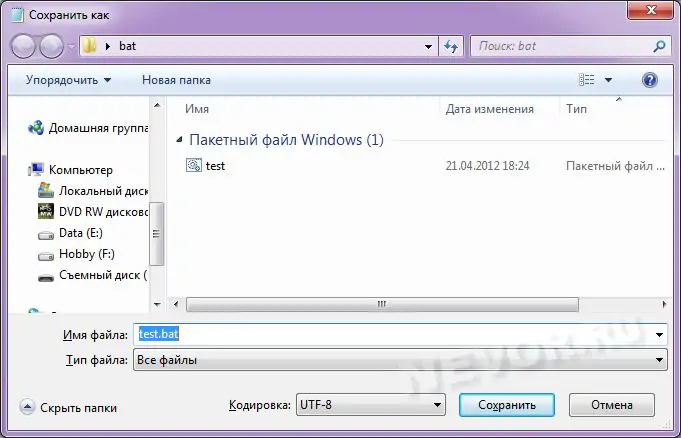
Отредактировать время выключения можно, нажав правой кнопкой мыши по файлу и выбрав пункт контекстного меню «Изменить», что откроет наш bat файл в Блокноте.
Как вы заметили, все четыре способа установки таймера отключения Windows 10 основаны на выполнении одной и той же системной команды.
Существуют и другие варианты установки таймера отключения Windows 10. Среди них создание простой задачи для Планировщика задач Windows, однако мы опустим данный способ, поскольку он основан на выполнении все той же команды shutdown –s –t <время>, но с неоправданно сложным достижением поставленной цели.
Кроме системных инструментов существуют сторонние приложения-таймеры, однако средства операционной системы прекрасно справляются с этой функцией. Теперь Вы знаете, как поставить таймер выключения компьютера Windows 10!
Отмена запланированного выключения
Ошиблись с расчетами или передумали уходить? Чтобы сбросить активный таймер, не нужно перезагружать систему или искать процесс в диспетчере задач. Достаточно снова открыть окно «Выполнить» (Win+R) и ввести короткую команду:
shutdown –a
Атрибут «a» (от англ. abort) мгновенно аннулирует все ранее заданные параметры выключения. В трее появится системное уведомление о том, что выход из системы отменен. Помните: если компьютер уже начал завершение сеанса, команда не сработает.
Игнорирование зависших программ флагом /f
Бывает, что Windows 10 «запинается» при выключении из-за несохраненного документа в Word или фонового процесса, который не хочет «умирать». Система будет бесконечно ждать вашего решения, и экран останется активным до утра. Чтобы этого избежать, добавьте к основной команде флаг принудительного закрытия:
shutdown –s –t 3600 –f
Параметр –f (force) закроет все приложения без предупреждения. Это жесткий, но эффективный метод, гарантирующий, что ПК действительно обесточится в заданное время. Используйте его осторожно, если работаете с важными данными, которые требуют ручного сохранения.
Готовый ярлык на рабочем столе
Если вы пользуетесь таймером ежедневно, прописывать секунды в консоли быстро надоедает. Проще один раз создать кликабельную иконку на рабочем столе. Зачем каждый раз вспоминать синтаксис, если можно кликнуть дважды?
- Кликните правой кнопкой мыши на пустом месте десктопа;
- Выберите «Создать» — «Ярлык»;
- В поле «Укажите расположение объекта» впишите знакомую команду shutdown –s –t 5400;
- Присвойте ярлыку понятное имя, например, «Таймер 90 минут».
Для наглядности можно сменить стандартную иконку в свойствах ярлыка на значок красной кнопки питания из системной библиотеки imageres.dll. Теперь активация обратного отсчета занимает меньше секунды.
Нюанс с гибернацией
Иногда вместо полного выключения (shutdown) логичнее отправить систему в глубокий сон. Если ваша задача — просто сэкономить электроэнергию, используйте аргумент –h. Однако учитывайте, что таймер времени (-t) не всегда корректно работает в паре с режимом гибернации на некоторых сборках Windows 10, поэтому классическое завершение работы через флаг –s остается самым надежным вариантом.


06.01.2026