
Компьютер в наше время стал незаменимым помощником не только на работе, но и в повседневной жизни. Однако не редко мы сталкиваемся с проблемами, работая с этим устройством. Часто многие неполадки можно решить самостоятельно, не вызывая мастера, не относя технику на ремонт и не покупая новое оборудование. В этой статье вы узнаете, что делать если клавиатура не работает на компьютере.
Самое простое
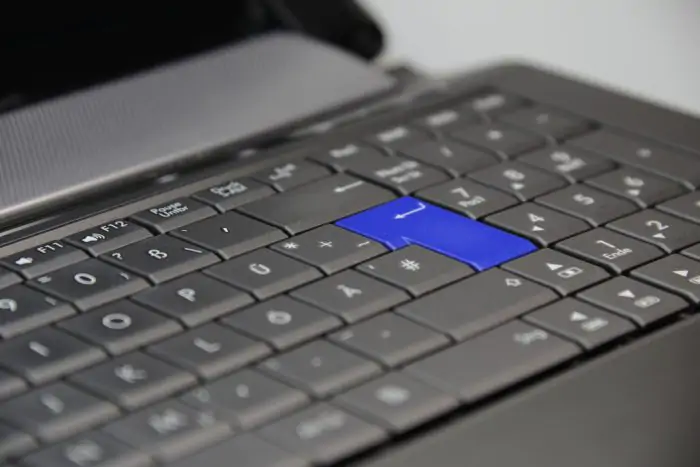
Для начала стоит попробовать перезагрузить компьютер. Возможно произошел какой-то сбой, и поэтому ваша клавиатура перестала работать. Кроме того, можно осмотреть кабель, возможно он где-то поврежден.
Проверьте кабель и подключение
Первое, что стоит сделать, это проверить USB-порт (или другой порт для более старых моделей). Возможно вы случайно выдернули провод из системного блока. Например, если вы вытирали пыль и решили переместить клавиатуру. Также провод могли потянуть домашние животные, играясь возле компьютера (однако стоит максимально изолировать их от техники). Если проблема не исчезла, можете попробовать подключить клавиатуру через другой USB порт.
Попала жидкость

При попадании какой-либо жидкости на клавиатуру (например, пролили чай, кофе или борщ), вам стоит сразу же перевернуть ее, чтобы предотвратить дальнейшее попадание влаги внутрь устройства. Далее вам стоит отключить и просушить клавиатуру. Не исключено, что после такого случая клавиатура больше не будет работать, однако зачастую после тщательной просушки устройство продолжает выполнять свои обязанности.
Другой компьютер
Попробуйте подключить клавиатуру к другому компьютеру. Этот способ сразу же покажет в чем проблема – в самой клавиатуре или вашем компьютере.
Если клавиатура и там не работает, возможно, она нуждается в ремонте или вовсе неисправна.
Не работают цифры на клавиатуре

Если у вас не работает лишь часть клавиатуры с цифрами (расположена справа и есть не на всех моделях), то дело тут вовсе не в поломке. Вам нужно лишь нажать клавишу Num Lock (на некоторых ноутбуках стоит нажать Fn + Num Lock). После нажатия этой клавиши часть клавиатуры с цифрами начнет работать.
Функция Num Lock схожа с Caps Lock, когда после нажатия все введенные буквы будут прописными.
Переустановка драйвера

Если у вас операционная система Windows, попробуйте заново установить драйвер для клавиатуры. Для этого вам будет нужно открыть «Диспетчер устройств».
- Для начала откройте меню «Пуск».
- Затем найдите раздел «Параметры» и открыть его.
- В открывшимся окне найдите ярлык «Bluetooth и другие устройства».
- Открыв «Bluetooth и другие устройства», найдите «Диспетчер устройств».
- В открывшимся окне найдите вашу клавиатуру, наведите курсор на название и нажмите на правую кнопку мыши.
- В открывшимся меню нужно нажать на «удалить устройство».
Теперь вам нужно перезагрузить компьютер. После перезагрузки драйвер клавиатуры будет переустановлен.
Установка драйвера
Некоторые модели клавиатуры требуют установления дополнительных драйверов. Их вы можете скачать на официальном сайте. Также некоторые производители кладут диск для установки драйверов в упаковку с клавиатурой.
Вирусы
Неработоспособность клавиатуры может быть связана я наличием вредоносных ПО на компьютере. Вирусы могут попасть как через флэшку, так и через Интернет. Воспользуйтесь антивирусом, чтобы проверить ваш компьютер на вирусы. Такую процедуру следует делать регулярно, чтобы защитить ваше устройство от нежелательных программ.
Беспроводная клавиатура
Беспроводные клавиатуры с каждым днем становятся все популярнее. Их использование предотвращает наличие слишком большого количества проводов.
В случае, если такая клавиатура не работает, попробуйте предпринять следующие меры:
- Проверьте, заряжен ли аккумулятор или поменяйте батарейки (не забывайте их правильно вставить). Такие клавиатуры так же нуждаются в источнике энергии, однако уже не могут ее получать через провод.
- Убедитесь, что на компьютере включен и работает модуль Bluetooth, если ваша клавиатура работает с помощью него. Если же ваша клавиатура работает с помощью своей антенны, не забудьте ее подключить к компьютеру.
Засорившаяся клавиатура
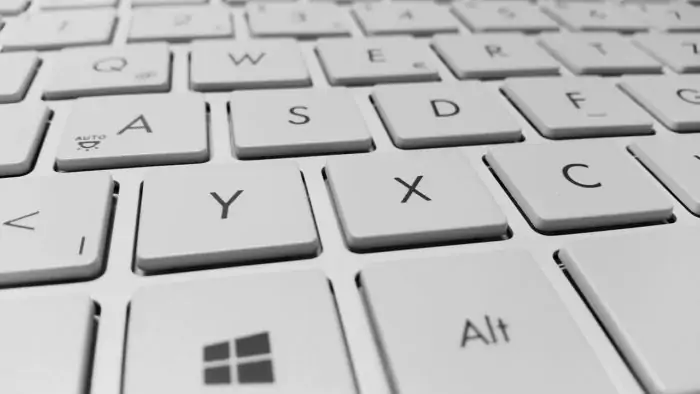
Часто клавиатура может не работать из-за того, что в местах где находятся кнопки, сползает резиночка. Она находится внутри корпуса, и мы не видим это со стороны. Также на эту резиночку могут попасть крошки или еще какие-то небольшие предметы. В этом случае вам стоит разобрать клавиатуру и почистить ее. Иногда может не работать одна клавиша, так как что-то попало под нее и мешает ее нажатию. В этом случае вам нужно снять лишь эту клавишу и избавиться от причины возникновения проблемы.
Когда клавиатура не работает в BIOS
Помните золотое правило диагностики: если клавиатура отказывает ещё до загрузки операционной системы, например, при попытке зайти в BIOS/UEFI, то корень проблемы, скорее всего, кроется в аппаратной части. Это сразу исключает софтовые сбои Windows и наводит на мысль о неисправности самой клавиатуры, USB-порта или даже контроллера на материнской плате. Проверьте подключение, попробуйте другой порт – если это не помогло, перед вами серьёзная аппаратная проблема.
В случае с настольными ПК, при наличии PS/2 порта и соответствующей клавиатуры, попробуйте подключить её именно так. Этот интерфейс работает на более низком уровне и может функционировать даже при проблемах с USB-контроллером. Если и это не даёт результата, то, к сожалению, вероятность полной неисправности клавиатуры или более глубокой проблемы с системным блоком очень высока.
Софтовые блокировки и особенности Windows
Иногда причина неработоспособности кроется в неожиданных системных настройках, призванных облегчить жизнь, но порой создающих дополнительные трудности. Речь идёт о функциях доступности Windows, таких как «Залипание клавиш» или «Фильтрация ввода», случайная активация которых может привести к непредсказуемому поведению клавиатуры. Обязательно проверьте эти параметры в разделе «Специальные возможности» настроек системы.
Не стоит исключать и конфликты с установленным ПО. Некоторые игровые утилиты, программы для макросов или даже устаревшие версии драйверов чипсета могут негативно влиять на работу контроллера ввода. Попробуйте временно отключить или удалить недавно установленные программы, особенно те, что имеют прямой доступ к аппаратным ресурсам. Также убедитесь, что выбрана корректная раскладка клавиатуры, поскольку повреждение языковых пакетов Windows порой имитирует поломку.
Клавиатура ноутбука: особый случай
Здесь ситуация значительно усложняется из-за интегрированного характера устройства. Клавиатура ноутбука — это не просто периферийный модуль, а неотъемлемая часть корпуса, подключенная к материнской плате тонким шлейфом. Если внешняя USB-клавиатура работает нормально, а встроенная — нет, то с большой долей вероятности проблема кроется либо в самом шлейфе (его повреждении, отсоединении), либо в контроллере на материнской плате, либо, что чаще всего, после пролива жидкости.
Самостоятельная диагностика и ремонт встроенной клавиатуры требуют определённых навыков разборки ноутбука и высокой осторожности. Попытка снять кнопки для чистки может легко привести к поломке креплений. Если вы не уверены в своих силах, лучше не рискуйте и обратитесь в специализированный сервисный центр. Временно же для продолжения работы можно использовать обычную внешнюю USB-клавиатуру, это простое и эффективное решение.
Краткий чек-лист для владельцев ноутбуков:
- Удостоверьтесь, что клавиатура не заблокирована комбинацией клавиш Fn + Fx (где Fx — одна из функциональных клавиш).
- Обновите драйверы чипсета и всех системных устройств с официального сайта производителя ноутбука.
- Попробуйте загрузиться в «Безопасном режиме» Windows: если там клавиатура функционирует, то проблема однозначно в программном обеспечении.


